|
|||||||


 Diễn đàn NuocNga.net Diễn đàn NuocNga.net |
Trang chủ tin tức Thông báo về kích hoạt tài khoản thành viên |
 |
|
|
Ðiều Chỉnh | Xếp Bài |
|
|||||||
| Diễn đàn NuocNga.net |
Trang chủ tin tức Thông báo về kích hoạt tài khoản thành viên |
|
|
|
Ðiều Chỉnh | Xếp Bài |
|
#41
 27-05-2012, 06:52
|
|||
|
|||

Trích:
Các ông khi giương máy chụp phải dang chân cho vững, cho trúng, cho chuẩn, cho...linh tinh, còn các bà thì ngược lại: cũng phải dang chân nhưng là khi bị chụp, có điều những hình đó còn đang rửa hoặc PS thì phải! Còn hình chụp xấu chẳng qua do ngược quy trình và lý thuyết thôi mà! 
|
| Được cảm ơn bởi: | ||
Anh Thư (28-06-2012) | ||
|
#42
27-05-2012, 11:26
|
||||
|
||||
|
Trích:
__________________
 Ký cả hai tay!
|
|
#43
28-06-2012, 11:58
|
||||
|
||||
|
Hướng dẫn sử dụng ACDSee
Ngắm ảnh của hầu hết bạn bè chụp nghiệp dư đưa lên, tôi thấy tiếc quá. Chỉ cần chỉnh một chút tăng giảm độ sáng, cắt cóp bố cục lại... là bức ảnh đẹp hẳn lên mà các bạn ấy chưa làm được. Vì vậy, tôi sưu tầm, biên tập một số bài hướng dẫn sử dụng ACDSee, đưa lên đây để các bạn tham khảo. Công cụ ACDSee Pro biên tập hình ảnh đơn giản nhất, dễ sử dụng nhất cũng như đa năng và phổ biến nhất hiện nay… có thể nói là công cụ ACDSee mà hầu như máy tính nào cũng được cài đặt với tác dụng chủ yếu là để… xem hình. ACDSee cung cấp cho người dùng rất nhiều công cụ biên tập hình ảnh từ thấp đến cao, mà trong bài viết này chúng tôi chỉ có thể trình bày một số tính năng cơ bản nhất. Sau tải ACDSee Pro và cài đặt xong, ACDSee sẽ “chiếm” quyền duyệt hình của mọi công cụ duyệt hình đã từng sử dụng trước đây. Để kích hoạt ACDSee, bạn chỉ cần click vào bất kỳ hình ảnh nào có trong ổ cứng là giao diện của ACDSee sẽ hiện ngay lên cùng hình ảnh đó và sẵn sàng cho bạn biên tập hình ảnh ngay lập tức. Click chuột phải vào bất kỳ chỗ nào trên giao diện hiển thị hình ảnh là hầu như toàn bộ mọi menu chức năng của ACDSee sẽ hiện ra cho người dùng tha hồ lựa chọn để sử dụng lập tức. Ngoài ra trên giao diện, ACDSee đã cung cấp sẵn cho người dùng nhiều phím chức năng chuyên dùng để duyệt hình như chuyển hình, phóng to, thu nhỏ, di chuyển, xoay chiều… Nhưng phần quan trọng nhất của các chức năng biên tập hình ảnh là biểu tượng khay vẽ, chuyên dùng để chỉnh sửa hình ảnh mà chúng tôi sẽ trình bày sau đây. Bài 1: Biên tập hình ảnh của ACDSee gồm 14 công cụ chủ yếu sau: 1. Exposure: chuyên dùng để chỉnh sửa độ sáng tối của hình ảnh. Các tính năng này chủ yếu nằm trong các thẻ Brightness, Levels, Curses… và rất dễ sử dụng vì đều thể hiện dưới dạng các thanh trượt hoặc “dây kéo”. 2. Shadow/Highlight: Tính năng tạo bóng hoặc tô sáng. Làm sáng vùng tối và làm tối vùng sáng. 3. Color: chỉnh các sắc độ màu hoặc phối màu ở nhiều cấp độ. 4. Red eye Redution: khử hiện tượng mắt đỏ trong ảnh số. 5. Photo Repair: Chức năng chữa “mụn” cho ảnh số. Trên khuôn mặt “thiên thần” của bạn thế nào cũng có một vài vết mụn hoặc sẹo nho nhỏ nào đấy. Photo Repair sẽ copy chỗ da đẹp nhất trên mặt bạn để thay vào cho những chỗ bị mụn, sẹo hoặc tàn nhang. 6. Sharpness: chỉ độ sắc nét và độ sâu của mọi chi tiết trên bức ảnh. Những khuôn mặt có quá nhiều nếp nhăn vì tuổi tác có thể sẽ trở nên “trẻ” hơn bằng tính năng này. 7. Noise: tính năng xóa đi những lỗi bao phủ bề mặt hình ảnh, chẳng hạn giảm thiểu độ sương, mờ hoặc gió cát khi chụp ngoài môi trường tự nhiên. 8. Resize: chỉnh sửa kích thước dài rộng của ảnh. Chỉ cần thay đổi một chiều nào đó của bức ảnh là chiều kia sẽ tự động thay đổi theo tỷ lệ tương ứng. 9. Crop: “Cắt” đi một phần nào đó của bức ảnh để sử dụng riêng hoặc để tạo bố cục hoàn chỉnh cho bức ảnh. 10. Rotate: xoay bức ảnh đi theo mọi chiều trên mặt phẳng bằng một chiếc kim đồng hồ. Cái này cực kỳ hay nếu bức ảnh bạn chụp bị nghiêng hoăc đường nằm ngan bị lệch. 11. Effects: 18 hiệu ứng đặc biệt cho ảnh số. 12. Watermark: chức năng ghép bức ảnh này vào bức ảnh khác khá tinh vi nhưng lại rất dễ sử dụng. 13. Add Text: thêm văn bản vào bức ảnh. 14. Lens Correction: các tính năng chỉnh sửa ảnh gần như chỉnh trong môi trường 3D. Có thể nới rộng hoặc thu hẹp hình ảnh theo một góc nhìn nào đó, ngoài ra nó còn có thể chia hình ảnh ra nhiều phần bằng nhau theo dạng lưới “Grid” và chỉnh nền màu cho ảnh. Trên đây đã trình bày hầu hết các tính năng biên tập ảnh đơn giản của ACDSee, nhưng thực ra ACDSee không những là một ứng dụng biên tập hình ảnh số hữu hiệu, mà nó còn là ứng dụng quản lý tập tin và thư mục hết sức chuyên nghiệp, tốt hơn nhiều so với ứng dụng Windows Explorer. Ngoài ra nó cũng có một cửa sổ chơi multimedia trong giao diện quản lý Windows, chuyên dùng để nghe nhạc hoặc xem phim rất chuyên nghiệp. ACDSee thực ra chỉ là 1 trong 4 ứng dụng khi ta cài đặt bộ công cụ mang tên ACD System. ACD PhotoCanvas là ứng dụng chỉnh sửa ảnh số chuyên nghiệp hơn nhiều so với ACDSee, với nhiều tính năng tương tự như Photoshop; ACD PhotoSlate là ứng dụng chuyên dùng để tạo album ảnh và in ấn vô cùng phong phú; còn ACD Device Detector là ứng dụng chuyên dùng để nhận diện và kết nối đủ loại máy ảnh số với máy tính, với khả năng biên tập ảnh số trực tiếp trong máy ảnh. Với những người dùng bình thường thì mọi tính năng trong bộ ACD Systems là đã “quá dư” để tác động lên mọi loại ảnh số mà không cần đến những công cụ “hoành tráng” cỡ như Photoshop hoặc Corel Draw… (Sưu tầm và biên tập) ____________________________ Các bạn hãy làm quen với các Menu chính trong Edit (biên tập hoặc chỉnh sửa). Nếu không ai phản đối, tôi sẽ lần lượt giới thiệu kỹ hơn về từng công cụ trong số 14 liệt kê ở trên. Các công cụ từ 1 đến 10 là hay sử dụng, từ 11 trở đi là chưa cần quan tâm vội.
__________________
Ký cả hai tay!
|
| Có 7 thành viên gửi lời cảm ơn Phanhoamay cho bài viết trên: | ||
Anh Thư (28-06-2012), chaika (29-06-2012), Dmitri Tran (28-06-2012), LeBinh (04-07-2012), NISH532006 (29-06-2012), Old Tiger (28-06-2012), Saomai (28-06-2012) | ||
|
#44
28-06-2012, 12:06
|
||||
|
||||
|
Hướng dẫn sử dụng ACDSee. Bài 2 Điều chỉnh độ phơi sáng của ảnh - Adjusting image exposure
Công cụ chỉnh sửa ảnh thứ nhất và cũng hay dùng nhất là chỉnh sáng tối bức ảnh. Tôi sẽ để nguyên các thuật ngữ tiếng Anh để các bạn dễ hiểu khi thao tác trên phần mềm ADCSee toàn bằng tiếng Anh. Lưu ý: Hãy tập trung quan tâm những gì tôi giới thiệu, đừng để ý đến những cái khác có trong ACDSee, hoặc chúng chưa cần hoặc sẽ không cần đến. Điều chỉnh độ phơi sáng của ảnh - Adjusting image exposure Bạn có thể sử dụng các công cụ phơi sáng để điều chỉnh phơi sáng của hình ảnh, độ tương phản, và tăng sáng. Bạn có thể lưu các tùy chọn của bạn như là một cài sẵn (pressets) để sử dụng trong tương lai. Để điều chỉnh các đường cong độ sáng trong một hình ảnh (the brightness curves): Trong chế độ Edit, trong nhóm phơi sáng / Ánh sáng, chọn phơi sáng. In Edit mode, in the Exposure/Lighting group, click Exposure. Thiết lập các tùy chọn như mô tả dưới đây. Set the options as described below Thực hiện một trong những điều sau đây: Do one of the following: Click Apply để áp dụng các thay đổi của bạn và các tùy chọn thiết lập trên một tab khác. Nhấp vào Done để áp dụng các thay đổi của bạn và đóng cửa công cụ Curves. Nhấp vào Cancel để loại bỏ tất cả thay đổi và đóng công cụ. Nhấp vào Thiết lập lại - Reset để xóa bỏ những thay đổi của bạn và thiết lập lại các thiết lập mặc định. Nếu bạn đã lưu các thay đổi của bạn, bạn không thể thiết lập lại các thiết lập của bạn. Click Reset to clear your changes and reset to default settings. If you saved your changes, you cannot reset your settings. Phơi sáng: Kéo thanh trượt sang phải để tăng độ phơi sáng, hoặc kéo sang trái để giảm. Drag the slider to the right to increase the exposure, or drag to the left to decrease exposure. Tự động: Nhấp vào nút tự động để tự động điều chỉnh mức độ phơi sáng. Click the Auto button to automatically adjust the exposure level. Độ tương phản: Kéo thanh trượt bên phải để tăng độ tương phản, hoặc kéo sang trái để giảm độ tương phản. Contrast Drag the slider to the right to increase contrast, or drag to the left to decrease contrast. Thêm sáng: Kéo thanh trượt sang phải để tăng lượng ánh sáng trong các lĩnh vực đen tối nhất của hình ảnh, hoặc kéo ở bên trái để làm giảm ánh sáng lấp đầy. Thêm ánh sáng sáng các vùng tối của hình ảnh. Fill Ligh: Drag slider to the right to increase the amount of light in the darkest areas of the image, or drag to the left to decrease fill light. Fill light brightens dark areas of the image. Cảnh báo độ sáng: Điểm nổi bật các khu vực chiếu sáng quá mức và thiếu sáng của hình ảnh. Sáng quá mức điểm ảnh chuyển sang màu đỏ, thiếu sáng điểm ảnh chuyển sang màu xanh. Biểu tượng có màu xám khi vô hiệu hóa, và chuyển màu vàng nếu được kích hoạt. Exposure warning Highlights overexposed and underexposed areas of the image. Overexposed pixels turn red, underexposed pixels turn green. The icon is gray when disabled, and turns yellow if enabled. Tài liệu đọc thêm. Phần cơ bản đã viết ở trên. Tôi không có thời gian dịch sang tiếng Viêt, hy vọng các bạn đều đọc hiểu. Adjusting lighting You can use the Lighting tool to adjust areas in an image that are too dark or too light, without affecting other areas of the photo. You can also simultaneously lighten dark areas that are too dark, and darken areas that are too bright. Examples would be a photo of a person silhouetted against a bright background like the sea, or a window. In fact, most photos taken on a dull day, or with a flash, can be improved in various ways with fine adjustments. You can save your settings as a preset to use again. The Lighting tool lets you make quick and easy adjustments using three sliders. ACDSee 12 analyzes the photo and varies the adjustment throughout the image automatically. For example, darker images are brightened more. By clicking the Auto button, you can have ACDSee 12 fully analyze the photo and set the slider positions automatically. You can also click directly on an area of the image to generate automatic settings optimal for that area (usually the subject of the photo). To open the Lighting tool: In Edit mode, in the Exposure/Lighting group, click Lighting. To add light to dark areas: Drag the Highlights slider to the right to add light to the dark parts of the photo. Adjust the settings using any of the controls in the table below. To darken areas that are too bright: Drag the Shadows slider to the right to lighten and return detail to areas that are too dark. Adjust the settings using any of the controls in the table below. To adjust midtones that are too light or dark: Drag the Midtones slider to the right to lighten and return detail to areas that are too dark. Adjust the settings using any of the controls in the table below. Lighting controls Right-click on a slider Right-click on a slider to reset it. Exposure Warning Click the Exposure Warning to make any overexposed or underexposed areas visible. Overexposed pixels turn red, underexposed pixels turn green. You can also toggle Exposure Warning on and off momentarily by holding down the E key. Auto Click to allow the software to analyze the photo and apply optimal settings based on the amount of light and dark pixels in the photo. Darker photos are brightened more than photos that are already bright. Done Click to apply your changes and close the tool. Cancel Click to discard all changes and close the tool. Click Reset to clear your changes and reset to default settings. If you saved your changes, you cannot reset your settings.
__________________
Ký cả hai tay!
|
| Có 7 thành viên gửi lời cảm ơn Phanhoamay cho bài viết trên: | ||
Anh Thư (28-06-2012), chaika (29-06-2012), Dmitri Tran (28-06-2012), LeBinh (04-07-2012), NISH532006 (29-06-2012), Old Tiger (28-06-2012), Saomai (28-06-2012) | ||
|
#45
28-06-2012, 12:47
|
||||
|
||||
|
Trích:
Tôi quen dùng Microsoft office picture manager kết hợp với Microsoft Paint để chỉnh sửa ảnh, tuy có đơn giản hơn, nhưng các công cụ của chúng được tự động nhiều. Nếu được, bác có thể cho vài ý so sánh các phần mềm trên, ACDSee có ưu điểm gì trội hơn 2 anh kể trên?
__________________
 Cả thế gian trong tay ta! Весь мир в наших руках !
|
|
#46
28-06-2012, 12:56
|
||||
|
||||
|
Trích:
Microsoft office picture manager và Microsoft Paint là phần mềm miễn phí, chúng đi kèm với Windows. ACDSee là phần mềm chuyên nghiệp, tuy vẫn thuộc loại đơn giản. Và nó là phần mềm thương mại, giá khoảng 50USD (tất nhiên là nhiều người có thể có nó bằng nhiều cách khác nhau mà không mất tiền) Tóm lại là tiền nào của nấy. Sử dụng tính năng "tự động" trong phần mềm chỉnh sửa ảnh thường chỉ hữu ích trong khoảng 70% trường hợp thôi bác ạ.
__________________
Ký cả hai tay!
|
|
#47
28-06-2012, 13:35
|
||||
|
||||
|
Tôi nghiệp dư, chụp ảnh để lưu trữ chứ không "chơi ảnh", nên chỉ khoái đồ free thôi. Theo thứ tự ưu tiên của tôi thì các chương trình free xếp như sau:
__________________
 Không mua hàng tiêu dùng của Trung Quốc, Đài Loan! Không mua hàng tiêu dùng của Trung Quốc, Đài Loan!
|
|
#48
28-06-2012, 14:14
|
||||
|
||||
|
Trích:
__________________
Ký cả hai tay!
|
|
#49
28-06-2012, 14:39
|
||||
|
||||
|
Em thì lúc nào cần phức tạp (làm mịn da, cần những hiệu ứng đặc biệt thì dùng PTS - mặc dù trình em còn kém). Còn bình thường chỉnh sửa đơn giản (màu, nét, crop, hiệu ứng đơn giản v.v.) thì em dùng ACDSee pro.
__________________
Cần tìm Old Tiger xin ghé vào đây.
|
| Được cảm ơn bởi: | ||
LeBinh (04-07-2012) | ||
|
#50
28-06-2012, 18:38
|
||||
|
||||
|
Hướng dẫn sử dụng ACDSee (3. Chỉnh ánh sáng)
Bạn có thể sử dụng các công cụ chiếu sáng để điều chỉnh các khu vực trong một hình ảnh quá tối hoặc quá sáng, mà không ảnh hưởng đến các vùng khác của bức ảnh. Bạn cũng có thể đồng thời làm sáng vùng tối quá tối, và làm tối các khu vực quá sáng. Ví dụ là một hình ảnh của một người in bóng trên nền sáng như biển, hay một cửa sổ. Trong thực tế, hầu hết các bức ảnh chụp vào một ngày buồn tẻ, hoặc với đèn flash, có thể được cải thiện trong nhiều cách khác nhau với sự điều chỉnh tốt. Bạn có thể lưu các thiết lập của bạn như là một cài đặt sẵn để sử dụng một lần nữa. Các công cụ chiếu sáng cho phép bạn thực hiện điều chỉnh nhanh chóng và dễ dàng bằng cách sử dụng 3 thanh trượt. ACDSee phân tích hình ảnh và thay đổi điều chỉnh trong suốt hình ảnh tự động. Ví dụ, hình ảnh tối được sáng hơn. Bằng cách nhấn vào nút Auto, bạn có thể để ACDSee phân tích đầy đủ hình ảnh và thiết lập các vị trí thanh trượt tự động. Bạn cũng có thể nhấp trực tiếp trên diện tích của hình ảnh để tạo ra các thiết lập tự động tối ưu cho khu vực (thường là chủ đề của bức ảnh). Để mở công cụ chiếu sáng: Trong chế độ Edit, trong nhóm phơi sáng / Ánh sáng, chiếu sáng. In Edit mode, in the Exposure/Lighting group, click Lighting. Để thêm ánh sáng đến vùng tối: Kéo Điểm nổi bật của thanh trượt bên phải để thêm ánh sáng phần tối của bức ảnh. Drag the Highlights slider to the right to add light to the dark parts of the photo. Điều chỉnh các thiết lập bằng cách sử dụng bất kỳ điều khiển trong bảng dưới đây. Adjust the settings using any of the controls in the table below. Làm tối các khu vực quá sáng: Kéo thanh trượt Shadows để làm sáng và trở về chi tiết các khu vực quá tối. Drag the Shadows slider to the right to lighten and return detail to areas that are too dark. Điều chỉnh các thiết lập bằng cách sử dụng bất kỳ điều khiển trong bảng dưới đây. Để điều chỉnh tông trung bình (midtones) là quá sáng hoặc tối: Kéo thanh trượt Midtones sang phải để làm sáng và phục hồi chi tiết các khu vực quá tối. Điều chỉnh các thiết lập bằng cách sử dụng bất kỳ điều khiển trong bảng dưới đây. Chú ý: Nhấp chuột phải vào một thanh trượt để thiết lập lại nó. Báo phơi sáng Nhấp vào Cảnh báo để làm cho bất kỳ khu vực quá sáng hoặc thiếu sáng có thể nhìn thấy. Sáng quá thì các điểm ảnh chuyển sang màu đỏ, thiếu sáng điểm ảnh chuyển sang màu xanh. Bạn cũng có thể bật Cảnh báo phơi sáng và tắt trong giây lát bằng cách giữ phím E. Click the Exposure Warning to make any overexposed or underexposed areas visible. Overexposed pixels turn red, underexposed pixels turn green. You can also toggle Exposure Warning on and off momentarily by holding down the E key. Tự động Nhấn vào đây để cho phép phần mềm phân tích hình ảnh và áp dụng các thiết lập tối ưu dựa trên số lượng các điểm sáng và tối trong bức ảnh. Bức ảnh ảnh tối hơn sẽ sáng hơn so với các hình ảnh sáng sẵn. Auto Click to allow the software to analyze the photo and apply optimal settings based on the amount of light and dark pixels in the photo. Darker photos are brightened more than photos that are already bright. Thực hiện Done Nhấn vào đây để áp dụng các thay đổi của bạn và đóng các công cụ. Hủy bỏ Cancel Nhấn vào đây để loại bỏ tất cả thay đổi và đóng công cụ. Nhấp vào Thiết lập lại để xóa bỏ những thay đổi của bạn và thiết lập lại các thiết lập mặc định. Nếu bạn đã lưu các thay đổi của bạn, bạn không thể thiết lập lại các thiết lập của bạn. Click Reset to clear your changes and reset to default settings. If you saved your changes, you cannot reset your settings.
__________________
Ký cả hai tay! Thay đổi nội dung bởi: Phanhoamay, 28-06-2012 thời gian gửi bài 19:32
|
|
#51
28-06-2012, 20:36
|
||||
|
||||
|
Kính bác Phan!
Em vừa ngâm cứu bài giảng của bác mà chỉ lõm bõm hiểu thôi nhưng vẫn cố thực hành vì em đang rât chán những bức hình em tự chụp. Bây giờ em gửi 1 số hình em thử tự sửa, bác xem cái nào ok, cái nào bác chỉnh lại thì bác làm ơn chỉ cho em biết là bác vào đâu, làm thế nào, để em còn rut kinh nghiệm bác nhé. Em cảm ơn bác trước! London -gốc  Chỉnh sửa  Thụy Sỹ -hồ Leman   Sông Siene -Paris   "Anh đừng quên em"     Đỗ quyên   Em cảm giác sau khi sửa, hình bị rực rỡ chói mắt quá chăng? (Máy của em là máy du lịch Fujifilm L55, tại sao chụp nó không được nét nhỉ? Em phải chỉnh cái gì trong máy đó? Nếu từ nay đi đâu xa em dùng Iphone 4s 1387 mà chụp thì có đẹp hơn không hay em nên mua máy ảnh khác?) Với lại em có cả ngàn cái ảnh đã chụp xỉn màu thế, chả nhẽ cứ lọ mọ nắn nót từng cái thế sao? hay có cách gì sửa 1 loạt hả bác? Em làm mấy cái này rồi post lên tổng cộng hêt 2 tiếng, kinh quá.
__________________
"Thiếp họ Hoạn tên Anh Thư, vốn đoan trang, hiền thục. Vì chàng không chung tình nên thiếp đành phải cắt, thiếp mà không cắt cho vào máy xay sinh tố, sợ nghìn năm sau người đời sẽ không tin là có Hoạn Thư ..." Thay đổi nội dung bởi: Anh Thư, 28-06-2012 thời gian gửi bài 21:18
|
| Được cảm ơn bởi: | ||
LeBinh (04-07-2012) | ||
|
#52
28-06-2012, 21:43
|
||||
|
||||
|
Anh Thư thân mến,
Sẽ đến bài chỉnh màu độ nét sau. Cứ từ từ khoai nó mới nhừ. Nhưng tinh thần thực hành ngay của em rất đáng tuyên dương khen thưởng. Chưa biết thưởng bằng gì đây? Về máy ảnh Fijjifilm L55 anh chưa dùng nên không thạo lắm. Chỉnh trong máy thì chỉ có để trong menu khai chất lượng ảnh là Fine hoặc Super Fine thôi.
__________________
Ký cả hai tay!
|
|
#53
28-06-2012, 22:07
|
||||
|
||||
|
Hướng dẫn sử dụng ACDSee (4. Cân bằng trắng và cân bằng màu)
Trước khi vào bài mới, chúng ta ôn lại một chút hai bài cũ. Phơi sáng Exposure là một thuật ngữ mượn từ kỹ thuật chụp phim. Phim được phơi sáng (nhiễm sáng) càng lâu thì nó càng bắt được nhiều ánh sáng và cả bức ảnh sáng lên. Chỉnh phơi sáng là chỉnh sáng tối toàn bộ bức ảnh. Khác với chỉnh Phơi sáng, Chỉnh ánh sáng Lighting làm sáng tối cục bộ trên một bức ảnh. Từ bài này tôi sẽ giảm dần lượng thuật ngữ tiếng Anh, không lặp lại những từ chúng ta đã biết rồi. A. Cân bằng trắng White Balance là gì? Thế giới của chúng ta là một thế giới muôn màu muôn vẻ. Thế giới tuyệt vời ấy đem lại cho ta biết đến muôn vàn cảnh sắc, lay động từng giác quan con người. Và trong đó, đôi mắt là một món quà với vô vàn khả năng kì diệu từ tạo hóa. Xin cho phép được phân tích quà tặng tuyệt vời này dưới góc nhìn hơi-kĩ-thuật-một-chút: Đôi mắt cho ta quan sát được sự vật và cuộc sống theo 3 chiều, có khả năng hoạt động và gửi thông tin về não ngày đêm, liên tục điều tiết để "lấy nét", rồi có thể tự điều chỉnh để thu nhận ánh sáng thật nhiều vào ban đêm và vừa đủ tránh chói lóa vào ban ngày, v.v… Trong số những khả năng kì diệu của đôi mắt, ta không thể không kể đến khả năng nhận biết màu sắc một cách vô cùng chính xác dưới bất cứ điều kiện ánh sáng nào. Có thể do quá quen thuộc mà chúng ta đã quên đi mất khả năng diệu kì đó của đôi mắt, nhưng nếu quan tâm kĩ hơn thì ta sẽ chợt nhận ra khả năng này là độc nhất vô nhị ở con người. Phải khẳng định rằng công nghệ hình ảnh của chúng ta chưa thể nào phát triển một giải pháp nào có thể đạt tới khả năng nhận biết màu sắc đó. Nói về nhiếp ảnh, phim rọi ngày xưa chưa thể, và cả các cảm biến ảnh đắt tiền ngày nay cũng chỉ dừng ở con số 7 nếu chấm theo thang 10 với mắt người. Ngày xưa, người ta phải dùng các bộ lọc (filter) để sửa sai về màu sắc trên ảnh phim. Còn trong thế giới kĩ thuật số ngày nay, trên các máy ảnh kĩ thuật số (kể cả những máy bình dân nhất) đều có một chức năng không thể thiếu đó là Cân bằng trắng - White Balance. Về cơ bản, Cân bằng trắng là một quá trình thay đổi màu sắc của toàn bộ bức ảnh sao cho đúng với thực tế nhất, hay nói cách khác là chỉnh sửa sao cho màu trắng trên hình đúng chính xác là màu trắng mà mắt người cảm nhận - đúng như tên của nó. Quá trình này được thực hiện ngay sau khi ảnh được định màu trên bộ xử lí máy ảnh. Nhưng nhiều khi vẫn phải xử lý tiếp bằng phần mềm kỹ thuật số. Các loại ánh sáng khác nhau có các màu sắc khác nhau. Lấy ví dụ nhé: - Ánh sáng mặt trời tỏa sáng một màu rất xanh (blue), không như từ bé ta hay vẽ là tia nắng mặt trời màu vàng đâu. Nếu không tin bạn có thể đứng ngoài nắng và nhìn vào cái bóng của mình, bạn sẽ nhận ra nó hơi nhuốm xanh đấy. - Ánh sáng đèn dây tóc tỏa một màu rất đỏ (red), có lẽ một phần vì thế mà ta cảm giác rất khó chịu, nóng bức với loại này Mắt ta có thể nhìn sự vật với màu sắc chính xác dưới các điều kiện ánh sáng khác nhau, nhưng đây sẽ là vấn đề đối với máy ảnh. Máy ảnh phải được định chuẩn màu sắc đúng với từng trường hợp để cho ra ảnh có màu sắc đúng nhất. Việc căn chỉnh màu sắc này chính là Cân bằng trắng. Như vậy, khái niệm về Cân bằng trắng nghĩa là làm sao cho tấm ảnh ra chỗ trắng đúng là màu trắng, kéo theo đó tất cả các tông màu khác cũng theo đó trở nên chính xác (so với mắt người). B. Điều chỉnh cân bằng trắng trong ADCSee Bạn có thể sử dụng các công cụ cân bằng trắng để loại bỏ màu không mong muốn từ một hình ảnh. Ví dụ, nếu bạn chụp ảnh lúc hoàng hôn và hình ảnh kết quả có màu đỏ, bạn có thể sử dụng các công cụ cân bằng trắng để loại bỏ nó. Bạn có thể lưu các tùy chọn của bạn như là một cài sẵn để sử dụng trong tương lai. Để loại bỏ sự sai màu sắc từ một hình ảnh: Trong chế độ Edit, trong nhóm màu, cân bằng trắng. In Edit mode, in the Color group, click White Balance. Nhấp vào một khu vực hình ảnh đáng ra là màu trắng hoặc màu xám. Hình vuông màu cho thấy màu sắc của các điểm ảnh gốc trên bên trái, và điểm ảnh thay đổi trên bên phải. Click an image area that should be white or gray. The color square shows the color of the original pixel on the left, and the modified pixel on the right. Để xác định độ mạnh của việc điều chỉnh cân bằng trắng, di chuyển thanh trượt Strength. Thiết lập càng cao càng loại bỏ mạnh màu không mong muốn. To specify the strength of the white balance adjustment, move the Strength slider. Higher settings remove more of the unwanted color. Nhấp vào Done để lưu các thay đổi của bạn, hoặc nhấn Cancel để loại bỏ các thay đổi của bạn và quay trở lại cửa sổ Edit. C. Cân bằng màu sắc Adjusting color balance trong ADCSee Điều chỉnh cân bằng màu sắc Bạn có thể điều chỉnh giá trị màu của một hình ảnh bằng cách sử dụng công cụ Color Balance. Bạn có thể lưu các tùy chọn của bạn như là một cài sẵn để sử dụng trong tương lai. Để điều chỉnh màu sắc của hình ảnh: Trong chế độ Edit, trong nhóm Color, chọn Color Balance . Điều chỉnh các thanh trượt như mô tả trong bảng dưới đây. Thực hiện một trong những điều sau đây: Nhấp vào Apply để áp dụng các thay đổi của bạn. Nhấn Done để áp dụng các thay đổi của bạn và đóng các công cụ. Nhấp vào Hủy bỏ để loại bỏ tất cả thay đổi và đóng công cụ. Nhấp vào Thiết lập lại để xóa bỏ những thay đổi của bạn và thiết lập lại các thiết lập mặc định. Nếu bạn đã lưu các thay đổi của bạn, bạn không thể thiết lập lại các thiết lập của bạn. Các tùy chọn Color Balance Saturation Điều chỉnh độ bão hòa của hình ảnh. Kéo thanh trượt sang phải để tăng hoặc kéo sang trái để giảm độ bão hòa. Hue Điều chỉnh màu sắc của hình ảnh. Kéo thanh trượt sang phải để tăng hoặc kéo sang trái để giảm màu sắc. Lightness Điều chỉnh độ sáng hình ảnh. Kéo thanh trượt sang phải để tăng hoặc kéo sang trái để giảm độ sáng của hình ảnh. Red Điều chỉnh các kênh màu đỏ trong hình ảnh. Kéo thanh trượt sang phải để tăng hoặc kéo sang trái để giảm âm màu đỏ trong hình ảnh của bạn. Green Xanh lá cây Điều chỉnh các kênh màu xanh lá cây trong hình ảnh. Kéo thanh trượt sang phải để tăng hoặc kéo sang trái để giảm âm màu xanh lá cây trong hình ảnh của bạn. Blue Xanh da trời Điều chỉnh các kênh màu xanh trong hình ảnh. Kéo thanh trượt sang phải để tăng hoặc kéo sang trái để giảm âm màu xanh trong hình ảnh của bạn.
__________________
Ký cả hai tay!
|
| Có 4 thành viên gửi lời cảm ơn Phanhoamay cho bài viết trên: | ||
|
#54
29-06-2012, 00:33
|
|||
|
|||
|
Trích:
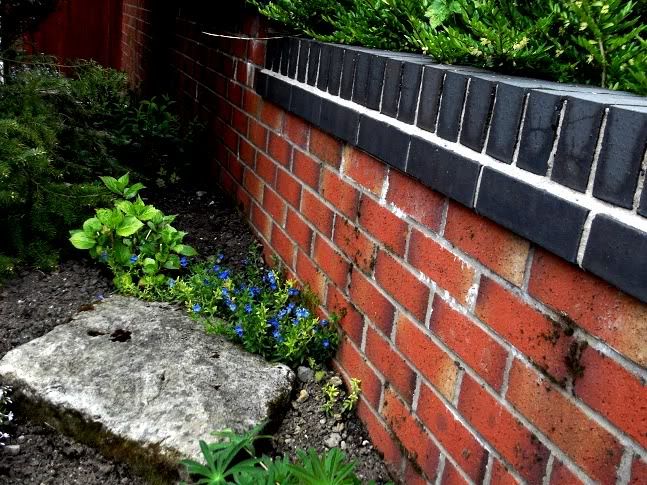 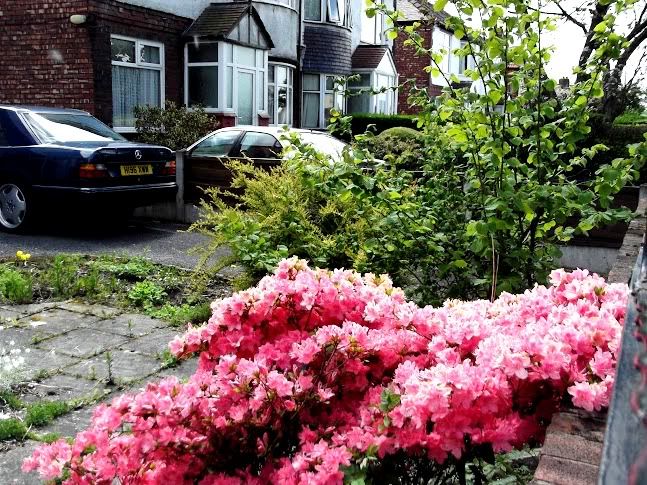 Nếu bạn thấy thế tạm ổn, thì nên dùng chương trình rất phổ biến mà ở máy nào cũng có sẵn này. Cỏn nếu yêu cầu cao hơn, mới cần đến những gì bác Phan chỉ bảo.
|
|
#55
29-06-2012, 01:02
|
||||
|
||||
|
Trích:
__________________
Cả thế gian trong tay ta! Весь мир в наших руках !
|
| Được cảm ơn bởi: | ||
Anh Thư (29-06-2012) | ||
|
#56
29-06-2012, 01:07
|
|||
|
|||
|
Trích:
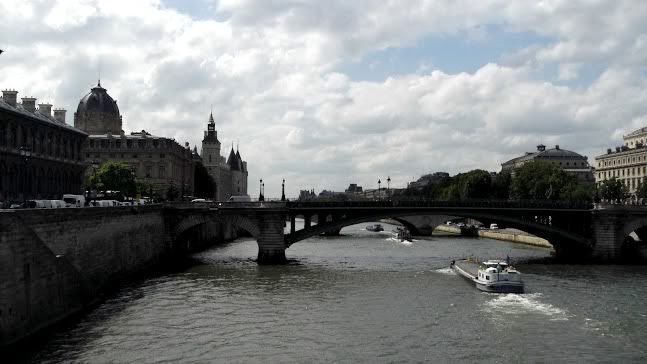
Thay đổi nội dung bởi: Saomai, 29-06-2012 thời gian gửi bài 01:14
|
| Được cảm ơn bởi: | ||
Anh Thư (29-06-2012) | ||
|
#57
29-06-2012, 03:46
|
||||
|
||||
|
Em cảm bác Phan và chi Sao Mai đã nhiệt tình chỉ dẫn ạ. Sau đây em xin gửi bài tập đến nhờ các bác chấm.
Em dùng M.O. Picture Manager như chị SM chỉ dẫn đơn giản hơn, trước đây bác GEO đã bày cho em rồi nhưng em chỉ biết xài mỗi chức năng resize cho mà thôi.À, mà chả phải 1 phút 1 ảnh đâu ạ. Em lọ mọ từ lúc đọc bài của chị đến giờ mới xong mấy trăm bức ảnh đó vì em thao tác từng cái 1, bấm vào rồi ngắm nghía, OK xong lại save rồi lại mở cái khác...xong rồi tải lên mạng. Kinh quá, nhưng mà say mê nên chả thấy mệt. Chả có cách nào làm 1 lèo cả trăm cái ảnh hả các bác? Nếu cứ phải thủ công thế này thì mai em cho cái L55 xuống cống để đi mua cái khác vậy. Các bác chấm sản phẩm của em ở đây, em nhân tiện thử luôn cái spoiler vừa xem trộm bên Mù căng chải:   Em mở link ẩn ra lại không được, chẳng hiểu thế nào, cho ra ngoài spoiler thì mở được https://picasaweb.google.com/vochin6...LH4prqxof-rtwE Hu hu, trong phần xem tiếp em chỉ thấy hiện 1 cái hình thôi, muốn hiện 10 hình thì phải bấm vào spoiler 10 lần hả các bác? p/s: Em vừa xem lại hình của em lúc chiều thì mới thấy xanh lè. Mà lúc ở cty thì màu vừa phải, giờ em nhớ ra là máy của em luôn để chế độ tối cho đỡ hại mắt cho nên khi xem em thây nó đẹp. Giờ về nhà nhìn lại tức quá, mất cả ngủ.
__________________
"Thiếp họ Hoạn tên Anh Thư, vốn đoan trang, hiền thục. Vì chàng không chung tình nên thiếp đành phải cắt, thiếp mà không cắt cho vào máy xay sinh tố, sợ nghìn năm sau người đời sẽ không tin là có Hoạn Thư ..." Thay đổi nội dung bởi: Anh Thư, 29-06-2012 thời gian gửi bài 04:16
|
|
#58
29-06-2012, 11:58
|
||||
|
||||
|
Bây giờ đến đoạn mà M.O. Picture Manager không làm được Anh Thư ơi.
Những thứ mì ăn liề chúng giống như mì ăn liền, không thể nào ngon như ăn đặc sản được. Dăm phút nữa tôi sẽ đưa tiếp bài lên. Thực hành ngay là tốt, nhưng không thể vội vàng khi chưa đọc hết các bài.
__________________
Ký cả hai tay! Thay đổi nội dung bởi: Phanhoamay, 29-06-2012 thời gian gửi bài 12:09
|
|
#59
29-06-2012, 12:08
|
||||
|
||||
|
Hướng dẫn sử dụng ACDSee (5. Chỉnh độ nét, làm mờ, giảm nhiễu)
Chúng ta đã biết cách chỉnh sáng tối cho từng vùng hoặc toàn bộ bức ảnh, chỉnh cân bằng trắng và chỉnh màu cho bức ảnh. Tiếp theo, chúng ta sẽ học cách chỉnh các chi tiết của bức ảnh. A. Làm nét 1 hình ảnh - Sharpening an image Vì một lý do nào đó, bức ảnh bạn chụp ra chưa đủ độ sắc nét. Bạn có thể sử dụng công cụ này để làm sắc nét hình ảnh bằng cách tăng cường độ tương phản của các cạnh tương phản trung bình và cao. Để làm sắc nét hình ảnh bằng cách sử dụng công cụ sắc nét: Trong chế độ Edit, trong nhóm chi tiết, chọn Sắc nét. In Edit mode, in the Detail group, select Sharpen. Kéo thanh trượt để cải thiện hoặc sửa chữa hình ảnh của bạn như mô tả dưới đây. Các tùy chọn Làm sắc nét Sharpen options Hiệu quả Amount Chỉ định số lượng ánh sáng được thêm vào hoặc gỡ bỏ từ mỗi cạnh. Giá trị cao hơn sẽ làm cạnh tối hơn. Specifies the amount of light added to or removed from each edge. Higher values produce darker edges. Bán kính Radius Chỉ định số lượng điểm ảnh được điều chỉnh xung quanh mỗi cạnh. Trị số này càng cao thì càng nhiều các điểm ảnh được mài sắc. Specifies the number of pixels to adjust around each edge. Higher values increase the number of sharpened pixels. Ngưỡng "độ nhẹ" Threshold Xác định các giá trị "độ nhẹ nhàng" của hai điểm ảnh lân cận khác nhau như thế nào để giống như trước khi chúng được mài sắc. Các giá trị này càng cao càng tăng sự khác biệt. Khuyến cáo bạn thiết lập các ngưỡng này để tăng cường cạnh trong khi vẫn giữ nền tiếng ồn (nhiễu hạt) đến mức tối thiểu. Specifies how different the lightness values of two adjacent pixels must be before they are sharpened. Higher values increase the required difference. It is recommended that you set the threshold so that it enhances edges while keeping background noise to a minimum. Ngưỡng mượt mà Threshold Feathering Chọn tùy chọn này để tạo ra các hiệu ứng chuyển tiếp mượt mà giữa các điểm ảnh được mài sắc và không mài sắc. Nếu tùy chọn này không được chọn, có thể xuất hiện đường giữa các điểm ảnh đã được mài sắc và điểm ảnh không được mài sắc. Select this option to create smoother transitions between sharpened and unsharpened pixels. If this option is not selected, you may see lines between pixels that have been sharpened and pixels that have not been sharpened. Lưu ý: 1. Bạn chỉ có thể làm tăng độ sắc nét của một ảnh chưa đủ nét, còn một bức chụp quá mất nét thì công nghệ hiện nay, kể cả photoshop, cũng chỉ đang ở bước nghiên cứu. 2. Không nên tăng độ sắc nét quá mức cần thiết vì tăng độ sắc nét đến một mức nào đó thì bức ảnh sẽ gắt hoặc sẽ xuất hiện nhiễu. B. Làm mờ 1 hình ảnh - Blurring an image Ngược lại với làm nét là làm mờ. Yêu cầu thông thường đối với một bức ảnh là phải sáng, rõ, nét đều. Ở trình độ cao hơn, xuất hiện nhu cầu không phải cái gì trên bức ảnh cũng nét, mà cần làm mờ những thứ không cần thiết để tăng sự chú ý của người xem ảnh vào đối tượng mà người chụp ảnh muốn nhấn mạnh. Điều này có thể làm được ngay trong khi chụp ảnh, nhưng nó rất phụ thuộc vào khả năng của ống kính mà bạn sử dụng Công cụ Blur giúp bạn làm các loại mờ hình ảnh khác nhau. Tôi trình bày lướt qua phần này, chủ yếu là để có có khái niệm về khả năng làm mờ trong ADCSee và các bạn có tài liệu khi sẽ cảm thấy cần sau này. Để làm mờ một hình ảnh: Trong chế độ Edit, trong các nhóm chi tiết, chọn Blur. Trong Kiểu Blur - Blur type có danh sách thả xuống, chọn loại mờ nào để áp dụng. Thiết lập các tùy chọn như mô tả dưới đây. Các kiểu Blur Gaussian Tạo mờ mịn màng Hiệu lực Amount Xác định độ mờ. Di chuyển thanh trượt sang phải để tăng cường hiệu lực. Tuyến tính Linear Tạo ra một hiệu ứng làm mờ cho bạn cảm giác bị mờ do chuyển động. Produces a blurring effect that gives the illusion of movement. Hiệu quả Amount Xác định độ mờ. Di chuyển thanh trượt sang phải để tăng cường hiệu lực. Góc nhìn Angle Chỉ định hướng của hiệu ứng mờ. Xuyên tâm Radial Tạo mờ xung quanh một điểm trung tâm. Nhấp vào hình ảnh để thiết lập các điểm trung tâm. Theo chiều kim đồng hồ Clockwise .... Trong mục này còn nhiều thứ nữa, các bạn tự tìm hiểu thêm, bản thân tôi cũng ít khi sử dụng cái này. C. Về nhiễu và giảm nhiễu Tạp nhiễu hình ảnh là các hạt ngẫu nhiên màu đen, trắng, hoặc các điểm ảnh màu trong một khu vực của hình ảnh không nên có màu, như một bầu trời đêm tối. Trong nhiếp ảnh kỹ thuật số, tiếng ồn thường có thể nhìn thấy trong các vùng tối của ảnh. Có nhiều nguyên nhân gây nhiễu hình ảnh. Bạn sẽ làm tăng tiếng ồn hình ảnh nếu bạn thiết lập ISO cao (mức này tùy theo tính năng kỹ thuật của máy ảnh, máy ảnh tầm trung thường là ISO 800), hoặc nếu bạn tăng thời gian phơi sáng. Bạn thường phải để ISO cao và tăng thời gian phơi sáng khi chụp ảnh trong ánh sáng thấp. Mặt khác, tiếng ồn hình ảnh có thể được gây ra bởi các điểm ảnh chết trong cảm biến hình ảnh máy ảnh kỹ thuật số. Tương tự như vậy, bụi trên một ống kính máy ảnh hoặc máy quét có thể gây ra nhiễu do chúng ngăn chặn hoặc phản xạ ánh sáng. Hình ảnh thường có hai loại nhiễu: nhiễu độ sáng và nhiễu màu sắc. Nhiễu độ sáng là ngẫu nhiên các biến thể của độ sáng, đặc biệt là ở các khu vực màu xám, có thể xuất hiện ở vùng một màu trong ảnh. Nhiễu màu là ngẫu nhiên các biến thể của màu sắc trong hình ảnh. Trong nhiều trường hợp, bạn sẽ muốn giảm nhiễu trong các bức ảnh của bạn. Bạn có thể sử dụng công cụ loại bỏ nhiễu để loại bỏ nhiễu độ sáng và màu sắc trong hình ảnh của bạn. Chú ý:Tuy nhiên, nếu bạn giảm nhiễu quá nhiều, bạn có thể vô tình làm giảm độ sắc nét hình ảnh. Loại bỏ nhiễu Bạn có thể sử dụng công cụ Noise Remove để loại bỏ nhiễu trong khi vẫn giữ chi tiết mà bạn muốn giữ lại. Để loại bỏ nhiễu từ một hình ảnh: Trong chế độ Edit, trong các nhóm chi tiết Detail group, chọn Noise. Chọn tab Remove Noise . Thiết lập các tùy chọn như mô tả dưới đây. Các tùy chọn khử nhiễu Noise Removal Options Despeckle Loại bỏ nhiễu. Vuông Square Loại bỏ nhiễu ồn bằng cách sử dụng điểm ảnh vuông 3 x 3. X Loại bỏ nhiễu bằng cách sử dụng hình dạng 3 x 3 X điểm ảnh. Sử dụng tùy chọn này khi bạn muốn bảo toàn độ nét các đường chéo. Removes noise using a 3 x 3 pixel X shape. Use this option when you want to preserve an image’s thin and diagonal lines. Cộng thêm Plus Loại bỏ nhiễu bằng cách sử dụng 3 x 3 điểm ảnh cộng với (+) hình dạng. Sử dụng tùy chọn này khi bạn muốn giữ đường dây dọc và ngang của một hình ảnh được mảnh. Removes noise using a 3 x 3 pixel plus (+) shape. Use this option when you want to preserve an image’s thin, vertical, and horizontal lines. Kiểu lai - Hybrid Điều chỉnh các thanh trượt sau đây để tiếp tục loại bỏ tiếng ồn: Độ sáng Luminance: Giảm các biến thể ngẫu nhiên của độ sáng trong tiếng ồn. Color : Giảm các biến thể ngẫu nhiên của màu sắc trong tiếng ồn.
__________________
Ký cả hai tay!
|
|
#60
03-07-2012, 22:57
|
||||
|
||||
|
Hướng dẫn sử dụng ACDSee (6. Sửa một số lỗi)
Chúng ta đã làm quen với việc chỉnh một bức ảnh, bây giờ sẽ chuyển sang việc sửa ảnh. Chỉnh là hòan thiện (tăng giảm sáng, tăng giảm độ nét, cân bằng trắng, cân bằng màu...) còn sửa là khắc phục những khuyết tật trên bức ảnh. A. Khử mắt đỏ - Reducing red eye Hiện tượng mắt đỏ phát sinh khi ta dùng đèn flash chụp người. Ánh sáng phản xạ từ đồng tử mắt người đến cảm biến của máy ảnh, màu đỏ phản xạ nhiều nhất. Có thể tránh được hiện tượng này bằng cách đặt chế độ "Khử mắt đỏ" ngay trên máy ảnh. Cũng có thể bạn chưa biết điều này, hoặc biết rồi nhưng quên thao tác. Bạn có thể sử dụng công cụ Red Eye trong Edit để sửa chữa mắt đỏ trong các bức ảnh kỹ thuật số. Để sửa mắt đỏ: Trong chế độ Edit, trong nhóm Sửa chữa, Chọn Giảm mắt đỏ. Sử dụng công cụ Zoom ở góc dưới cùng bên phải để phóng to vùng trung tâm mắt bạn muốn sửa. Trong Fill color danh sách màu thả xuống, chọn đúng màu để che khu vực của mắt. Nhấp chuột vào trong phần màu đỏ của mắt hoặc kéo qua mắt. Bạn có thể phải bấm nhiều hơn một lần trong khu vực màu đỏ, hoặc kéo nó nhiều lần để loại bỏ tất cả các màu đỏ. Bạn cũng có thể chọn Tuỳ chỉnh Custom và nhập các giá trị màu sắc để có được chính xác màu sắc mà bạn cần. Để thiết lập cường độ của màu sắc lấp đầy mỗi khi bạn nhấp chuột hoặc kéo, di chuyển thanh trượt cường độ Reduction intensity sang phải màu đậm, hoặc bên trái màu nhạt. B. Loại bỏ các khếm khuyết Bạn có thể sử dụng Công cụ sửa chữa - Repair Tool để loại bỏ các sai sót như: - Nhược điểm da: mụn, nốt ruồi... - Dây điện thoại, dây điện và các đối tượng không mong muốn khác lọt vào khuôn hình - Lóe sáng đèn flash từ những bông tuyết hoặc cửa sổ - Ống kính bị trầy xước hoặc có giọt nước bám vào Có hai tùy chọn có sẵn cho các Công cụ sửa chữa: Healing Brush và Brush Cloning. Các bạn đọc kỹ giải thích dưới đấy để hiểu cách sử dụng chúng. Bàn chải chữa bệnh - Healing Brush Khi bạn chọn công cụ Healing Brush, Công cụ sửa chữa sao chép các pixel từ một vùng của hình ảnh khác, nhưng nó phân tích các điểm ảnh trong khu vực nguồn trước khi sao chép chúng. Nó cũng phân tích các điểm ảnh trong khu vực mục tiêu, và sau đó kết hợp các điểm ảnh của cả hai nguồn và đích, phù hợp với khu vực xung quanh. Điều này đảm bảo rằng ánh sáng và màu sắc của các điểm ảnh thay thế tích hợp với các khu vực xung quanh. Healing Brush hoạt động đặc biệt tốt với các hình ảnh có liên quan đến kết cấu phức tạp như da hoặc lông thú. Bàn chải nhân bản - Brush Cloning Khi bạn chọn Brush Nhân bản, Công cụ sửa chữa sao chép các điểm ảnh chính xác từ một khu vực của một bức ảnh khác, tạo ra một khu vực hình ảnh giống hệt nhau. Brush Cloning là hiệu quả hơn cho các khu vực bức ảnh minh bạch, kết cấu đơn giản, màu sắc thống nhất. Để loại bỏ các sai sót từ một bức ảnh: Trong chế độ Edit, trong nhóm Sửa chữa, nhấp vào Công cụ sửa chữa. In Edit mode, in the Repair group, click Repair Tool. Chọn một trong các cách sau: Bàn chải chữa bệnh: Sao chép các điểm ảnh từ khu vực nguồn cho các khu vực mục tiêu, và kết hợp các điểm ảnh vào khu vực xung quanh hình ảnh. Clone: Sao chép các điểm ảnh từ khu vực nguồn cho các khu vực mục tiêu. Kéo thanh trượt Nib (độ rộng) và Feathering (độ mượt mà) như được mô tả trong bảng dưới đây. Kích chuột phải vào hình ảnh để thiết lập một vị trí nguồn. Điểm ảnh sẽ được sao chép từ vị trí này và được sử dụng trong các địa điểm mục tiêu. Nhấp chuột và kéo qua khu vực mà bạn muốn che phủ. Nếu bạn chọn bàn chải chữa bệnh, ACDSee 12 phân tích và thay thế các điểm ảnh khi bạn thả nút chuột. Chú ý: Thao tác với Healing Brush và Brush Cloning đòi hỏi phải dùng con chuột và cần khéo tay, tỉ mỉ, kiên trì. C. Xoay bức ảnh Rotating an image Thông thường chúng ta chụp ảnh rất khó đặt máy ảnh đúng phương nằm ngang. Vì vậy, các đường đáng ra phải ngang thì không ngang, các đường đứng thì bị xiên. Bạn có thể xoay một hình ảnh ở các góc độ cài sẵn hoặc tùy chỉnh trong Edit để khắc phục lỗi trên. Để xoay một hình ảnh ở một góc độ tùy chỉnh: Trong chế độ Edit, trong nhóm Hình học, bấm Xoay. In Edit mode, in the Geometry group, click Rotate. Chọn một hoặc nhiều điều sau đây: 1. Chọn một trong các tùy chọn định hướng mặc định. 2. Kéo thanh trượt Straightening sang trái hoặc sang phải cho đến khi hình ảnh xuất hiện thẳng. Nhấp vào nút ngang hoặc dọc và sử dụng các công cụ như mô tả dưới đây. Chọn Crop thẳng hình ảnh nếu bạn muốn cắt hình ảnh sau khi được thẳng. Select Crop straightened image if you want to crop the image after it is straightened. Chọn Bảo tồn thẳng hình ảnh nếu bạn không muốn để cắt hình ảnh thẳng. Chọn màu sắc mà bạn muốn hiển thị phía sau hình ảnh thẳng từ màu Fill thả xuống. Chọn Hiển thị lưới - Show grid overlay để hiển thị một mạng lưới trên hình ảnh. Bạn có thể thấy rằng lưới sẽ giúp bạn thẳng hình ảnh và hiểu làm thế nào hình ảnh sẽ được cắt. Tôi xin lấy một bức ảnh làm ví dụ. Ảnh gốc:  Ảnh sau khi mất khoảng mấy giây để xoay:  Đơn giản và hiệu quả? Biết cách sử dụng "Xoay ảnh" rồi, bạn sẽ không còn quá lo lắng "cân chỉnh" máy ảnh khi chụp, đỡ căng thẳng, để sự chú ý của mình dành cho việc nắm bắt khoảnh khắc bấm nút.
__________________
Ký cả hai tay!
|
| Có 4 thành viên gửi lời cảm ơn Phanhoamay cho bài viết trên: | ||
|
| Bookmarks |
|
|








 Linear Mode

