Trích:
tonichoat_lhp viết

lựa chọn chế độ kiểm tra chính tả như thế nào,em cài xong cái này rồi,nhưng em thử thì không thấy giống hướng dẫn
(Lưu ý: Bạn phải cài chức năng tiếng Nga định sẵn của hệ điều hành Windows)=>cái này là cái gì ạ,tức là cái vietkey á,hay là cái gì ạ...hihi  |
1. Chức năng gõ tiếng Nga định sẵn của hệ điều hành Windows (từ XP trở lên, phiên bản tiếng Anh) cho phép bạn gõ tiếng Nga mà không cần hỗ trợ của bất kỳ bộ gõ/phần mềm nào (như Vietkey, Freecode...). Để biết cài đặt, xin xem thêm
tại đây. Khi cần gõ tiếng Nga thì ta chuyển sang chế độ gõ tiếng Nga, khi cần gõ tiếng X, Y, Z thì ta chuyển sang chế độ gõ tiếng X, Y, Z (tôi chưa thống kê, nhưng chắc khoảng > 64 ngôn ngữ)
2. Sau khi thiết đặt xong tính năng gõ tiếng Nga trong Win và công cụ kiểm tra lỗi chính tả, ngữ pháp tiếng Nga như bạn nói, ta mở MS Word (chẳng hạn!), vào Tools -> Options -> chọn tab Spelling and Grammar -> đánh dấu kiểm vào Check spelling as you type, Check grammar as you type và Check grammar with spelling, sau đó chọn Writing style (loại/ thể thức văn bản: sinh hoạt hàng ngày, hành chính-công vụ...). Nhấn apply hoặc OK để xác nhận những thay đổi.
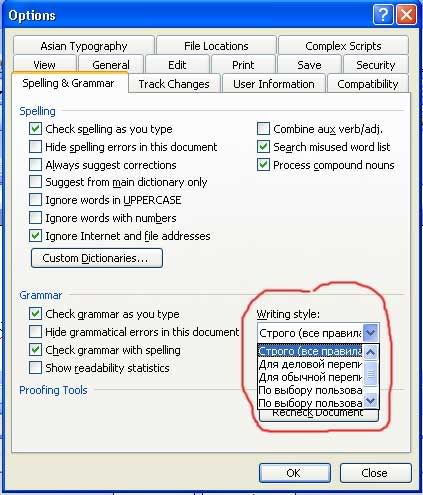
3. Khi bạn đánh máy sai chính tả, ngữ pháp sẽ có đường gợn sóng xanh hoặc đỏ báo lỗi chính tả, ngữ pháp. Để sửa lỗi bạn có thể nhấn chuột phải để xem phương án gợi ý của bộ kiểm tra chính tả, ngữ pháp.
Chúc bạn thành công!